1. 검색해서 날아가기
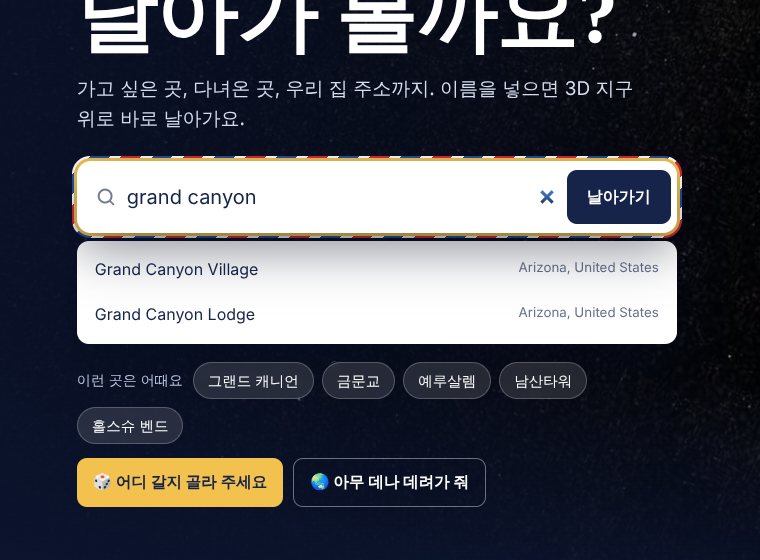
첫 화면의 검색창에 장소 이름이나 주소를 넣으면, 뒤의 3D 지구가 그곳으로 날아가요.

- 검색창에 그랜드 캐니언, 에펠탑, 집 · 교회 주소처럼 넣어요. 두 글자부터 아래에 찾은 곳이 나와요.
- 찾은 곳을 누르거나 키보드 ↓ Enter 로 골라요. 지구가 그곳으로 날아가 천천히 돌아봐요.
- 오른쪽 아래 이곳으로 코스 만들기 를 누르면 그 장소가 담긴 채로 내 코스가 열려요.
2. 여행 추천 받기
어디로 갈지 모르겠으면 🎲 어디 갈지 골라 주세요 를 눌러요.
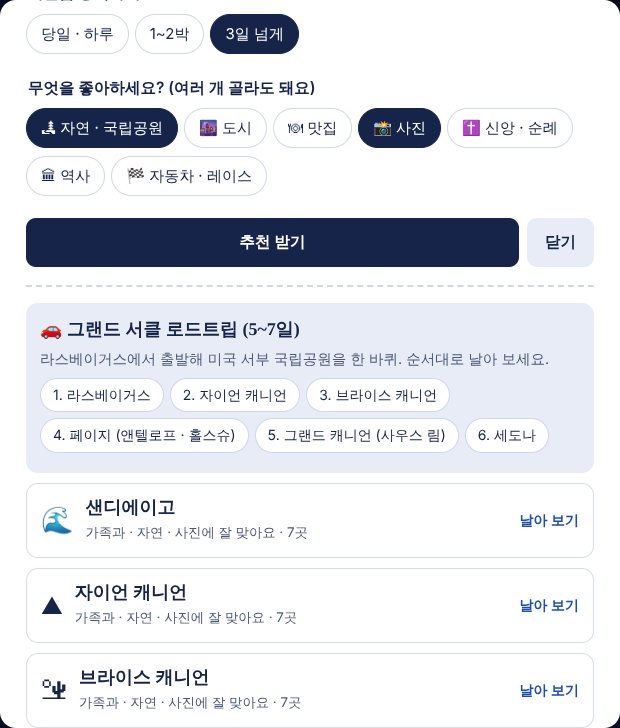
- 누구와 가는지 골라요: 가족, 연인 · 친구, 혼자, 교회 · 단체.
- 며칠쯤인지 골라요.
- 좋아하는 것을 여러 개 골라요: 자연, 도시, 맛집, 사진, 신앙, 역사, 레이스.
- 추천 받기 를 누르면 잘 맞는 코스 3개가 이유와 함께 나와요. 누르면 그 코스로 날아가요.
🌏 아무 데나 데려가 줘 는 코스 속 명소 한 곳으로 지구를 데려가요. 마음에 들면 이 코스 날아 보기 를 눌러요.
3. 코스 날아 보기
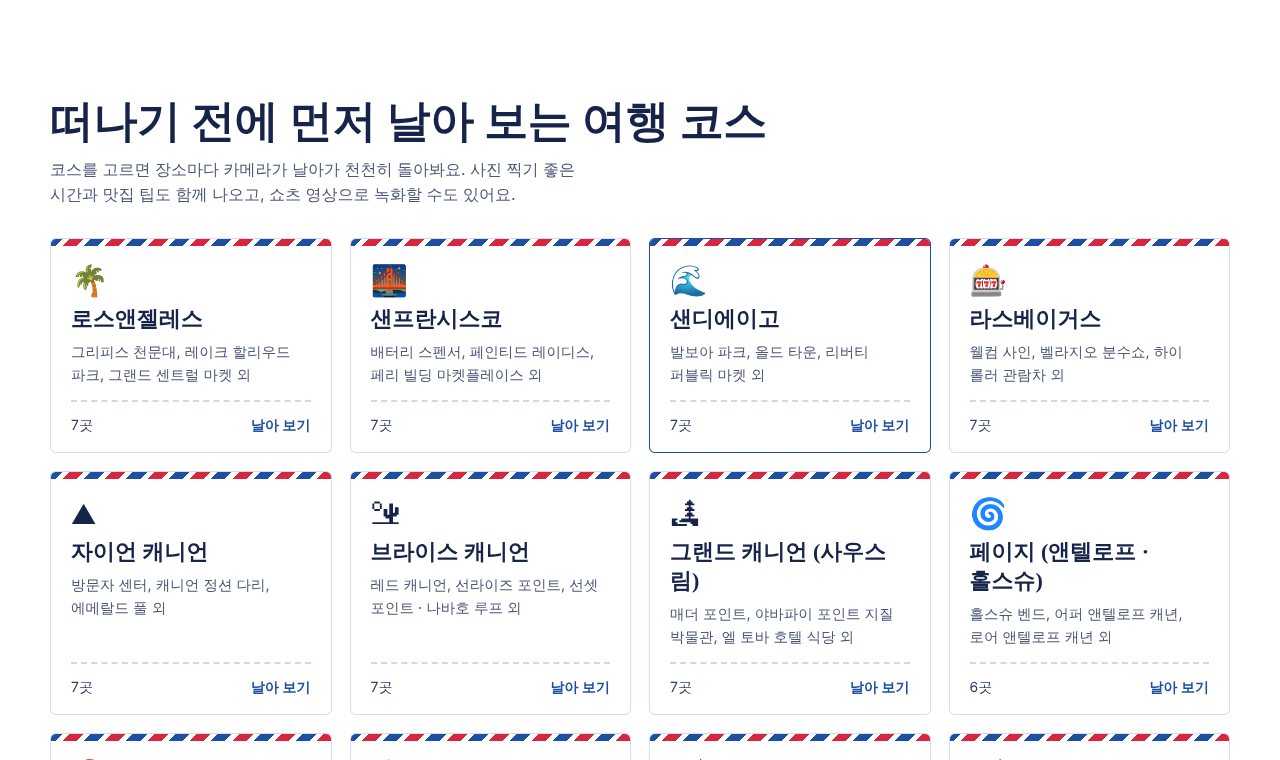
코스를 열면 왼쪽에 장소 목록, 오른쪽에 3D 지구가 나와요.
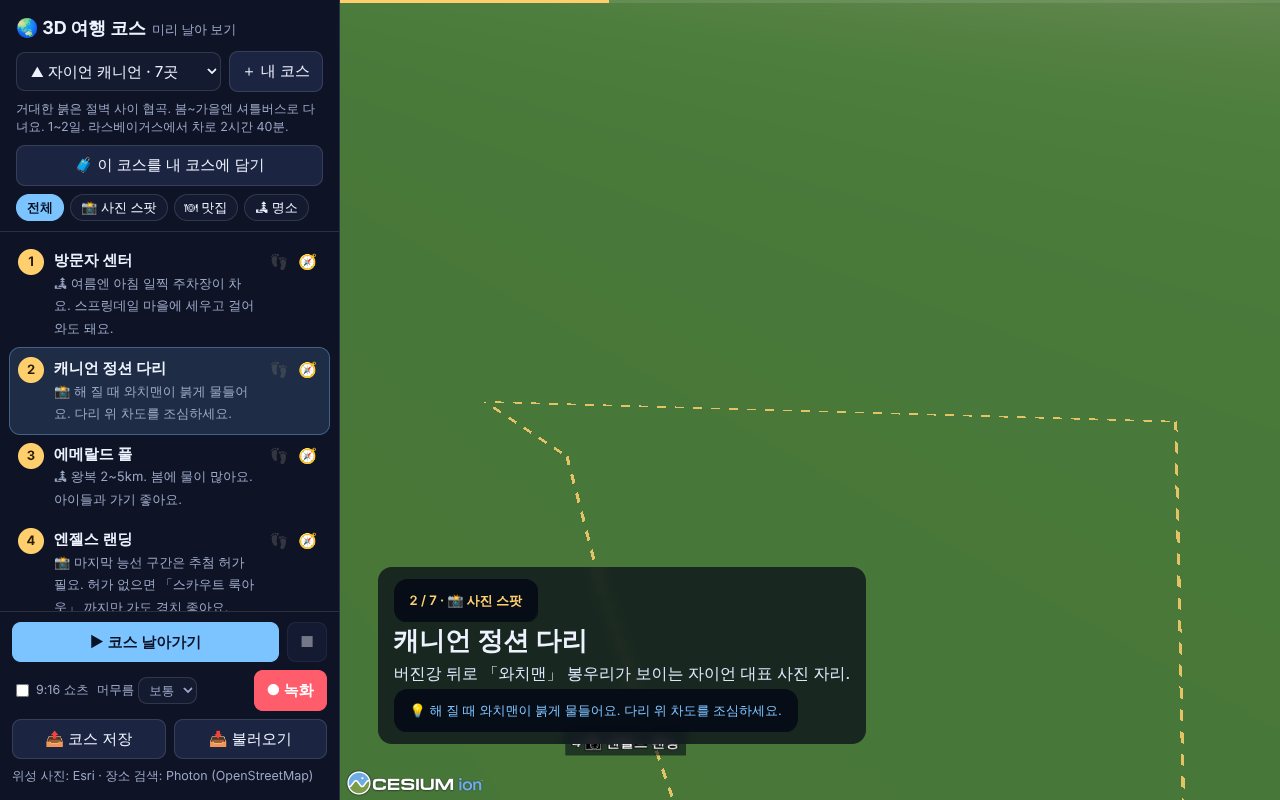
- 맨 위에서 코스를 골라요. 미국 서부, 레이스 서킷, 성지순례, 내 코스, 내 발자취가 있어요.
- 목록의 장소를 누르면 그곳으로 날아가고, 아래 자막에 설명과 💡 팁(사진 찍기 좋은 시간, 추천 메뉴)이 나와요.
- ▶ 코스 날아가기 를 누르면 처음부터 끝까지 차례로 날아가요. 머무름으로 한 곳에 머무는 시간을 고르고, ■ 로 멈춰요.
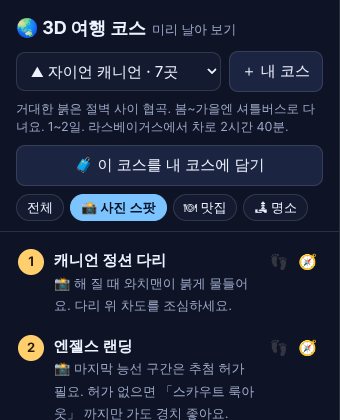
- 분류 버튼(📸 사진 스팟 · 🍽 맛집 · 🏞 명소)을 누르면 그런 곳만 남고, 날아가기도 그곳만 돌아요.
- 🧭 를 누르면 그 자리가 구글 지도로 열려 길찾기를 할 수 있어요.
- 성지순례 코스는 자막에 📖 성경 본문 위치가 나와요.
- 코스를 바로 열려면 주소 뒤에
?c=zion처럼 붙여요 (la · sf · sd · lv · zion · bryce · gc · page · sedona · yosemite · race-eu · race-world · holyland).
4. 쇼츠 영상 녹화
날아가는 장면을 자막까지 넣어 영상 파일로 저장해요. 유튜브 쇼츠 · 인스타 릴스 · 순례 설명회에 써 보세요.
- 세로 영상이 필요하면 9:16 쇼츠에 체크해요. 화면이 세로로 바뀌어 녹화될 모양 그대로 보여요.
- ● 녹화 를 누르면 코스 날아가기가 시작되고, 오른쪽 위에 ● REC 가 떠요.
- 코스가 끝나면 영상이 저절로 저장돼요. 중간에 끝내려면 ■ 녹화 끝 을 눌러요.
5. 서킷 한 바퀴 달리기
🏁 레이스 서킷 코스에서는 경주차가 실제 트랙 모양을 따라 한 바퀴 달려요.
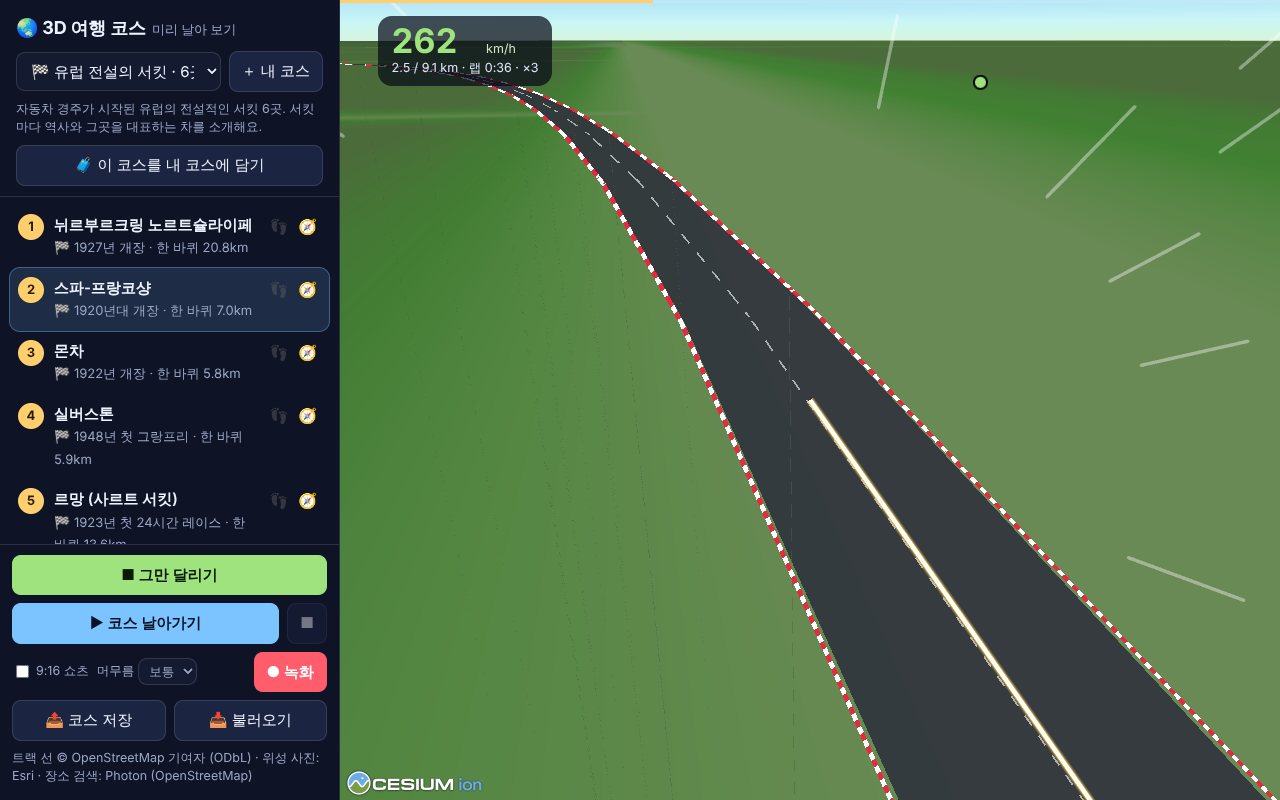
- 코스에서 🏁 유럽 전설의 서킷 또는 🏁 아시아 · 아메리카 · 호주 서킷을 골라요.
- 서킷을 누르면 자막에 개장 연도 · 길이 · 역사 · 🏎 대표 차량이 나오고, 초록색 🏎 한 바퀴 달리기 버튼이 생겨요.
- 버튼을 누르면 트랙 전체를 위에서 본 뒤 카메라가 차 뒤로 내려와 달려요. 속도는 직선에서 빠르고 코너 앞에서 줄어요. 긴 서킷도 1분 남짓에 보여 줘요.
- 서킷을 고른 상태에서 ● 녹화 를 누르면 한 바퀴를 녹화해요.
6. 내 코스 · 여행 계획
가고 싶은 곳을 모아 일차별로 나누고, 날씨와 이동 시간까지 한눈에 봐요.
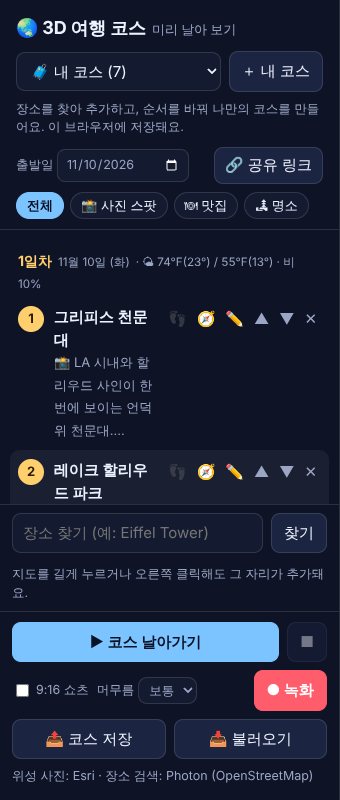
장소 모으기
- 아무 코스에서나 🧳 이 코스를 내 코스에 담기 를 누르면 내 코스의 다음 날로 들어가요. 🍽 맛집만 골라 놓고 담으면 맛집만 들어가요.
- 내 코스 아래 검색창으로 장소를 찾아 넣거나, 지도를 오른쪽 클릭(휴대폰은 길게 누르기)해도 그 자리가 들어가요.
계획 세우기
- 출발일을 넣으면 일차마다 날짜와 날씨 예보(°F · °C, 비 올 확률)가 나와요. 16일 앞까지만 나와요.
- 장소 아래 ↳ 앞 장소에서 약 12km · 차로 20분은 직선거리로 어림한 값이에요. 실제 길은 🧭 로 확인하세요.
- ▲ ▼ 로 순서를 바꾸고, ✕ 로 빼요.
7. 맛집 메모
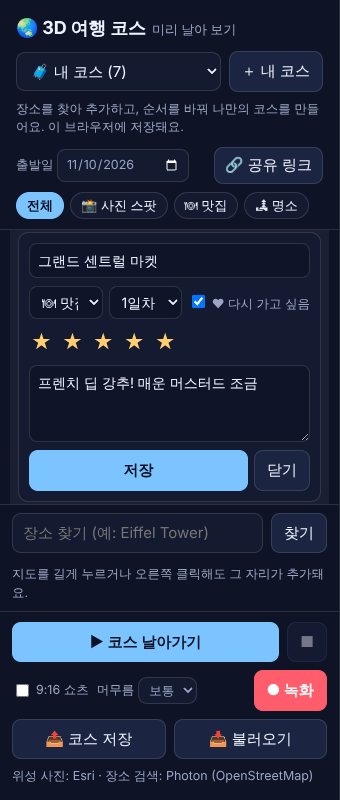
- 내 코스에서 장소 옆 ✏️ 를 눌러요.
- 분류(명소 · 맛집 · 사진 · 서킷), 몇 일차, ★ 별점, ♥ 다시 가고 싶음을 고르고 메모를 적어요.
- 저장 을 누르면 목록에 ★ 와 ✏️ 메모가 보여요.
9. 발자취 남기기
다녀온 곳을 남기면 지구 위에 나만의 발자취가 쌓이고, 다녀온 순서대로 날아 볼 수 있어요.
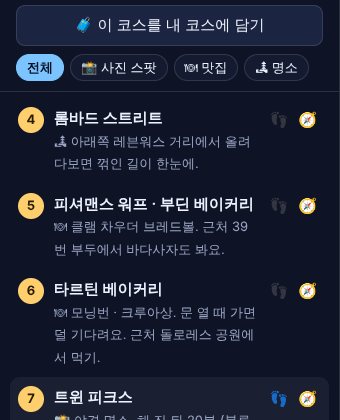
- 아무 코스의 장소 옆 👣 를 누르면 이번 달 날짜로 발자취가 남아요. 다시 누르면 빠져요.
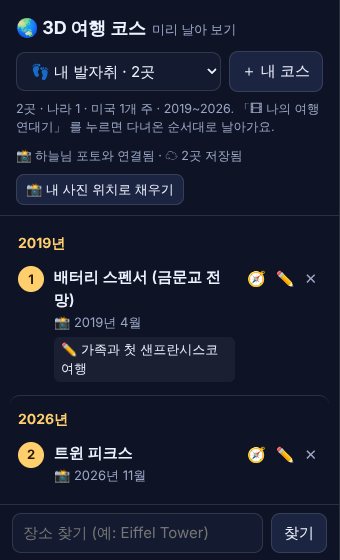
- 코스에서 👣 내 발자취를 열면 연도별로 모여 있고, 맨 위에 몇 곳 · 나라 몇 · 미국 몇 개 주가 나와요.
- ✏️ 로 다녀온 때(년 · 월)와 그때의 기억을 적어요.
- 🎞 나의 여행 연대기 를 누르면 다녀온 순서대로 날아가요. 녹화해서 가족 영상으로 남겨 보세요.
10. 우리두리 포토와 연결
우리두리 포토에 로그인하면 발자취가 휴대폰 · PC 사이에서 이어지고, 내가 올린 사진의 위치로 발자취를 채울 수 있어요.
- 👣 내 발자취에서 포토 로그인 을 눌러 로그인해요. 끝나면 이곳으로 돌아와요.
- 「📸 ○○님 포토와 연결됨 · ☁ 저장됨」 이 보이면, 이제 남긴 발자취가 다른 기기에서도 보여요.
- 사진으로 채우려면 포토 ⚙ 내 정보에서 📍 내 사진의 위치를 발자취 지도에 쓰기를 켜고 저장해요.
- 다시 👣 내 발자취에서 📸 내 사진 위치로 채우기 를 눌러요. 목록에 작은 사진이 붙고, 날아갈 때 자막 옆에 사진이 떠요. 📷 를 누르면 포토의 그 사진 글이 열려요.
11. 휴대폰에서
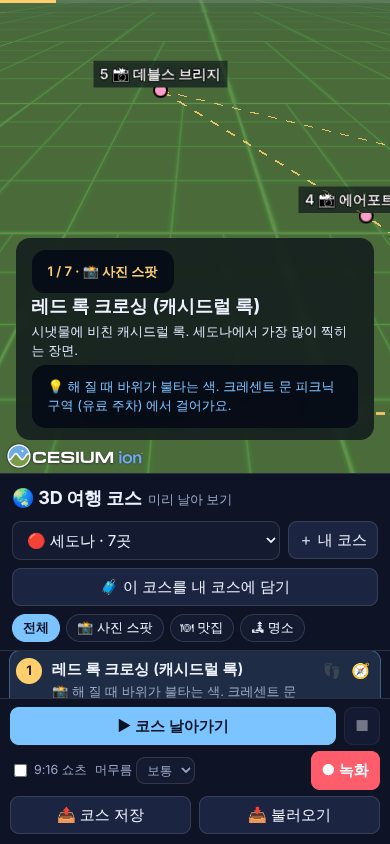
- 지도가 위, 목록이 아래에 나와요. 두 손가락으로 지도를 돌리고 확대해요.
- 지도를 길게 누르면 그 자리가 내 코스 · 발자취에 들어가요.
- 🔗 공유 링크는 휴대폰 공유 창으로 바로 보낼 수 있어요.
- 녹화는 휴대폰보다 PC 크롬이 안정적이에요.
12. 자주 묻는 질문
내 코스 · 메모는 어디에 저장되나요?
이 브라우저 안에 저장돼요. 브라우저 기록을 지우면 없어질 수 있으니, 중요한 코스는 📤 코스 저장으로 파일을 받아 두세요. 발자취는 포토에 로그인하면 서버에도 저장돼요.
다른 기기에서 내 코스를 보고 싶어요.
🔗 공유 링크를 나에게 보내거나, 📤 파일로 저장해 다른 기기에서 📥 불러오세요. 발자취는 포토에 로그인하면 저절로 이어져요.
가까이 가면 땅이 흐려요.
무료 위성 사진을 쓰고 있어서 아주 가까이에서는 흐리게 보여요. 조금 높이 올라가서 보면 더 또렷해요.
검색이 안 돼요.
영어 이름이나 「도시 이름 + 장소」 로 넣어 보세요. 잠시 지도 서버가 바쁠 때도 있어요.
날씨가 안 나와요.
출발일을 넣어야 나오고, 오늘부터 16일 앞까지만 예보가 있어요.
맛집 정보가 지금도 맞나요?
문 닫을 걱정이 적은 오래된 가게 · 시장 · 식당 거리 위주로 골랐지만, 가기 전에 영업시간을 꼭 확인해 주세요. 좌표도 대략의 위치예요.
지도와 자료는 어디에서 오나요?
3D 엔진 CesiumJS, 위성 사진 · 지형 Esri, 장소 검색 Photon (OpenStreetMap), 날씨 Open-Meteo, 서킷 트랙 선 © OpenStreetMap 기여자 (ODbL) 예요.